7. Exercice 1 : Les notes d’une classe
L’objectif des exercices est de réaliser un fichier Excel permettant de gérer automatiquement la notation des élèves. Le fichier prendra en compte les unitées d’enseignements, les matières avec leurs coefficient. Le fichier permettra de déterminer:
- La moyenne de l’élève par UE et globale
- La moyenne de la classe par UE et globale
- Les maximales et minimales de l’élève par UE et globale
- Les maximales et minimales de la classe par UE et globale
- La validation de l’année scolaire de chaque élève
Basé sur ces informations, le fichier permettra de faire des statistiques sur la réussite des élèves.
L’objectif de cet exercice est de comprendre:
- Les formules
- Les graphiques
- La mise en forme conditionnelle
- La mise en page
- La notion de groupe
- La validation de données
- Les références fixe ($)
Avertissement
L’esthétique et la clarté des informations contribuent énormement à l’atteinte des objectifs.
7.1. Mes notes
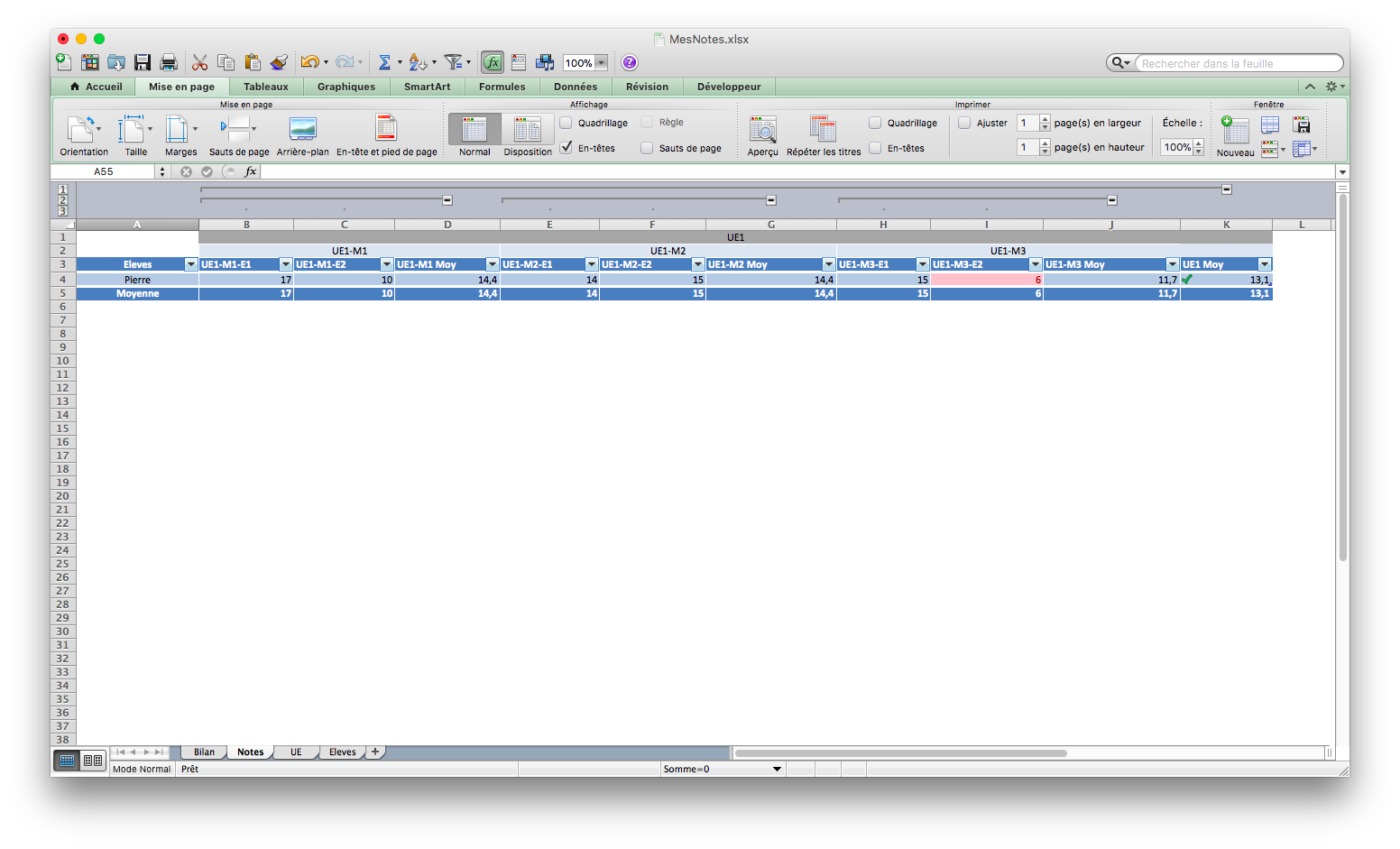
dans cette partie, vous créerez un fichier excel permettant de calculer automatiquement votre moyenne globale et votre moyenne par UE. Vous devez respecter les consignes suivantes:
- Minimum 3 matières avec un coefficient par matière
- Minimum 1 UE
- Minimun 2 notes par matières avec un coefficient par note
- Faire un arrondi superieur à 1 chiffre après la virgule pour les moyennes
- Grouper les colonnes par matières et par UE
Note
Pensez à utiliser les fonctions MOYENNE , SOMME, ARRONDISUP
Voici les étapes:
- Créer un fichier excel ( nommé par votre nom, prénom et le mot « Notes » )
- Créer une feuille de calculs portant le nom « REGLES »
- Saisir dans cette feuille de calculs vos unitées d’enseignement, vos matières et les coéficiant associés.

- Créer une feuille de calculs portant le nom « NOTES »
- Saisir dans cette feuille de calculs vos notes pour chaque examens de chaque matières
- Calculer les moyennes pour chaque matières
- Calculer les moyennes pour chaque unitées d’enseignement
7.2. Les notes de la classe
Améliorer votre fichier pour gérer les notes d’une classe entière. Vous devez pour cela:
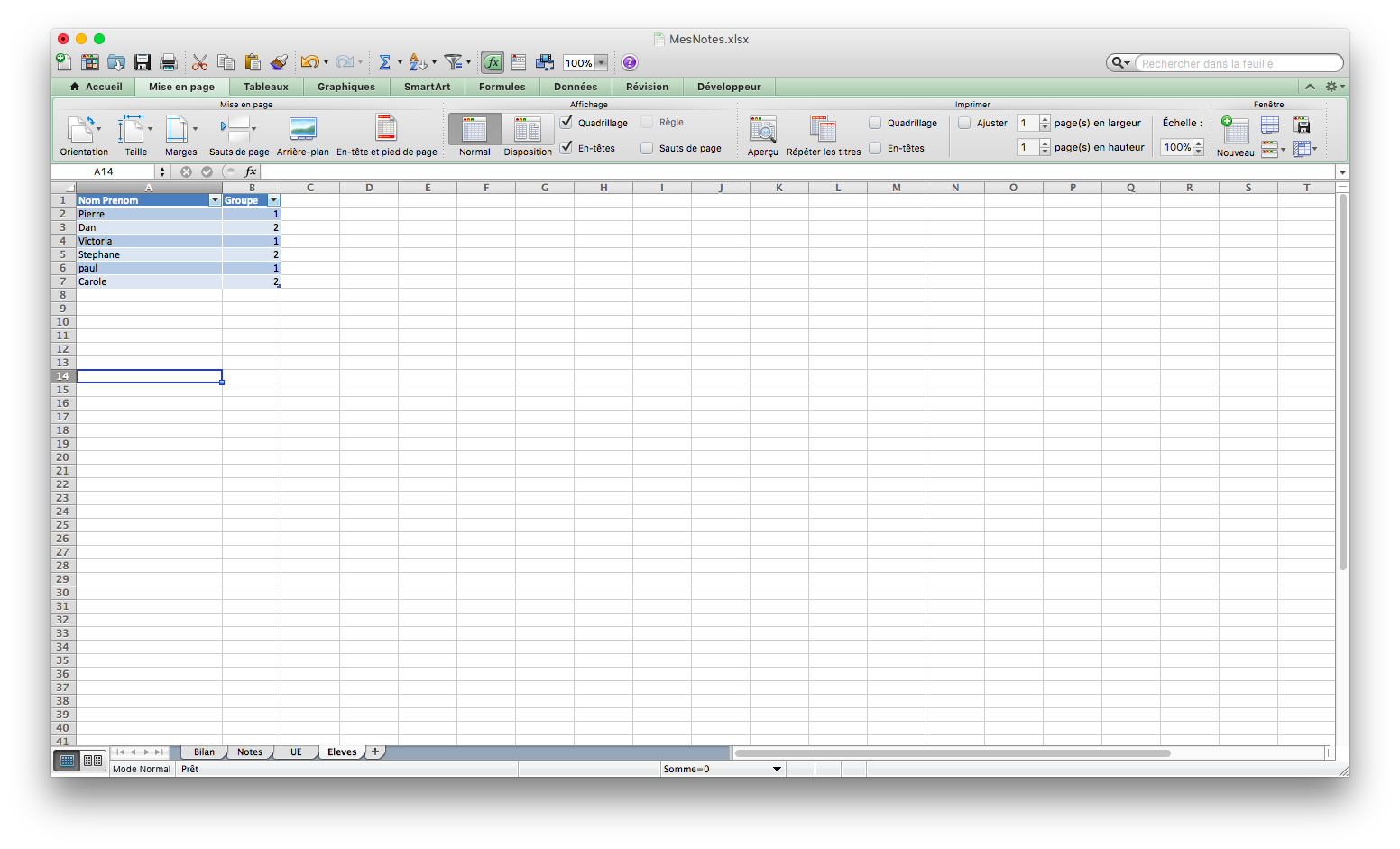
- Créer une feuille de calculs portant le nom « ELEVES »
- Saisir dans cette feuille de calculs la liste des élèves avec leur groupe en faisant un tableau Excel.
Dans la feuille de calculs « NOTES », transformer la plage de données de la partie précédente en tableau Excel.
Definir une validations de données de type liste sur la liste des élèves pour la colonne correspondant au nom de l’élève.
Definir une validation de données de type « nombre entier » pour chaque note d’examens Utiliser cette table pour faire des validations de données. La note est obligatoirement comprise entre 0 et 20.
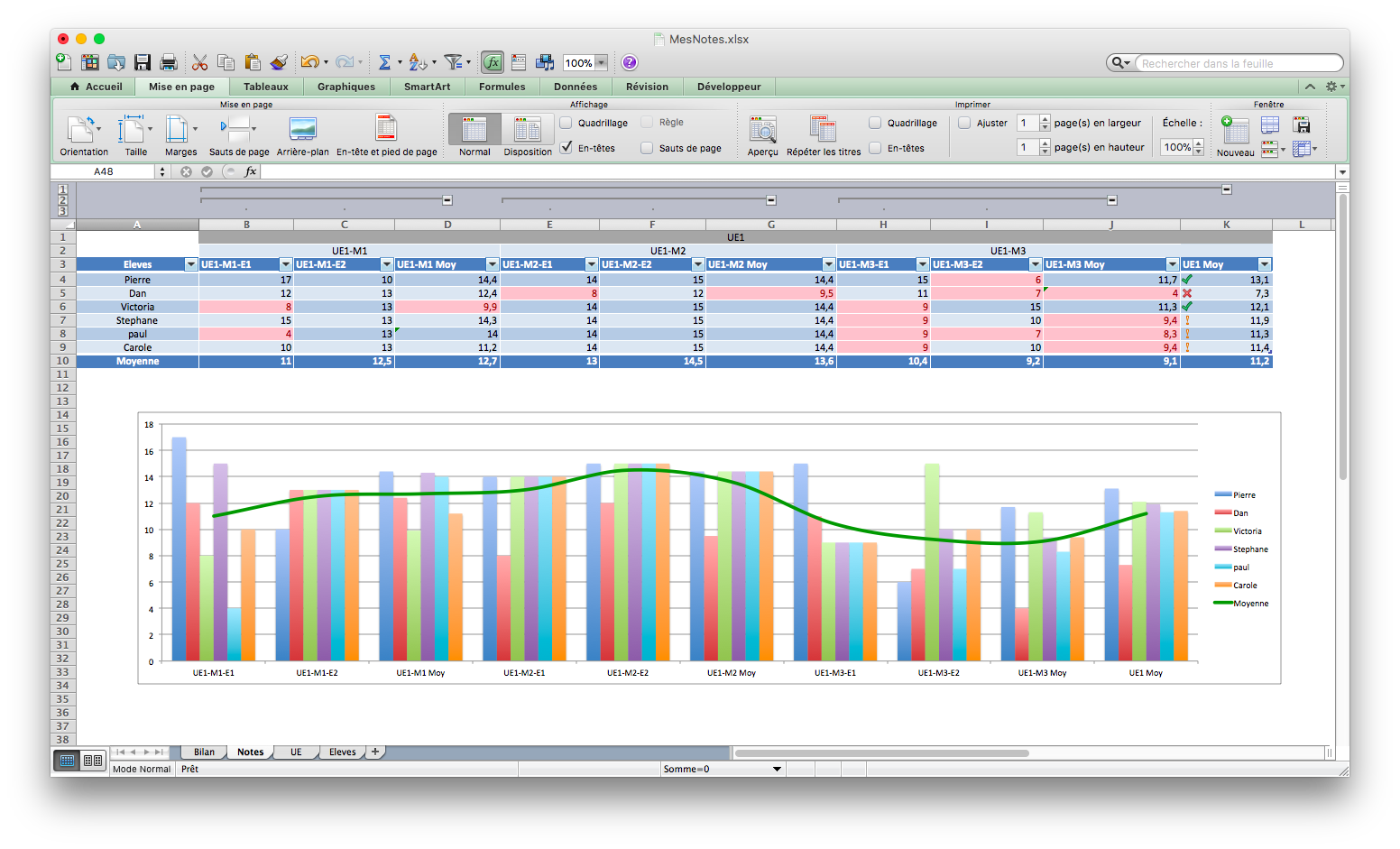
Ajouter des notes pour plusieurs élèves( minimum 10 élèves) et verifier les calculs de moyenne.
Ajouter une mise en forme conditionnelle pour identifier rapidement les notes inférieures à la moyenne.
Ajouter une mise en forme conditionnelle permettant d’identifier l’acqui de l’UE :
- Inférieure à 8 : non acquis
- Entre 8 et 12 : à revoir
- supérieur à 12: acquis
Faire un graphique résumant la situation des élèves en comparaison avec la moyenne de la classe.
7.3. Les statistiques
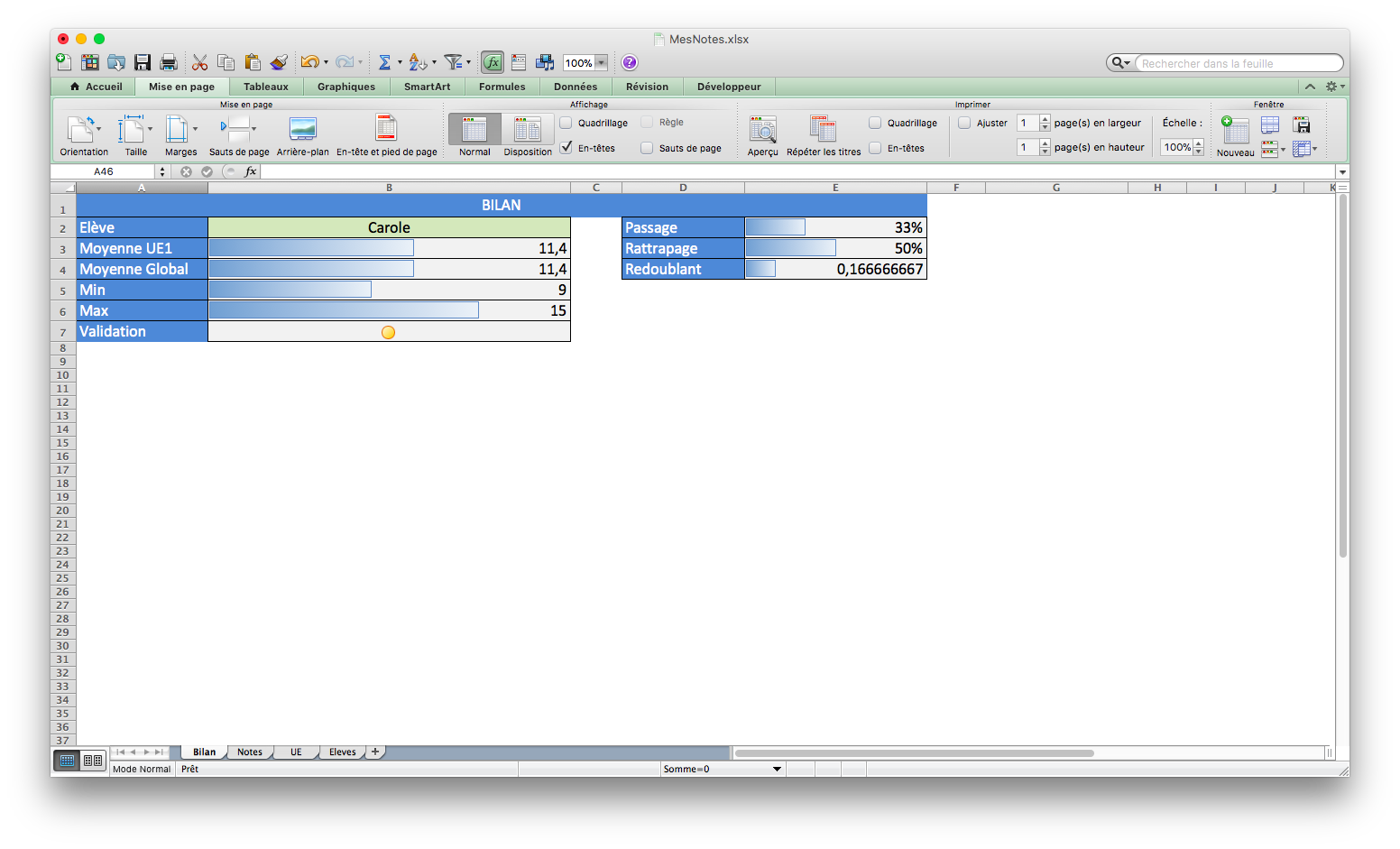
Grâce à ces informations, il est maintenant possible de faire un page de statistiques sur les résultats de la classe. Faire une page permettant de sélectionner un élève, et, rechercher en fonction de cet élève :
- La moyenne pour chaque UE
- La moyenne globale
- La minimale
- La maximale
- La validation de l’année scolaire
Ajouter dans cette page le pourcentage:
- d’élève ayant validé l’année
- d’élève au rattrapage
- d’élève n’ayant pas validé l’année
Personnaliser l’affichage des informations avec les mises en forme conditionnelle.
Note
Pensez à utiliser les fonctions RECHERCHEV , MIN , MAX , DECALER , EQUIV , NB.SI et LIGNES